





30
:
00
:
00
🎉 Kling 3 Launch Celebration50% OFF
🎁 Claim Discount
Schnellere Renderings · natives Audio · geringere Credit-Kosten

Kling 3.0 Turbo

Schneller KI-Videogenerator

Kling 3.0 Turbo ist die Speed-Stufe der KI-Videogenerierung von Kling. Verwandle einen Text-Prompt oder ein einzelnes Bild in einen gestochen scharfen 1080p-Clip mit nativem Audio, präzisem Lip Sync und stabiler Bewegung — in einem Bruchteil der Zeit und Credits der höchsten Qualitätsstufe. Nichts zu installieren, generiere direkt in deinem Browser.

Video aus einem Text-Prompt mit Kling 3.0 Turbo generieren

0/2500

Sei präzise bei Bewegung, Kamerawinkel und Stimmung für das beste Ergebnis

Dauer5s
3s15s
Generierungsmodus

Standardauflösung, schneller und günstiger

Seitenverhältnis
Audio generieren
Benötigte Credits200 Credits

Vorschau

Kling 3.0 Turbo AI video generator demo previewDEMO-BEISPIEL

Gib einen Prompt ein oder lade ein Bild hoch und klicke auf Generieren

So funktioniert es

1

Prompt eingeben

Beschreibe dein Video oder lade ein Bild hoch

2

Anpassen

Dauer, Modus, Verhältnis und Audio einstellen

3

Generieren

Kling 3.0 Turbo erstellt dein Video

Kling 3.0 Turbo Videobeispiele

Echte Frames aus Kling 3.0 Turbo — Sprache mit passendem Lip Sync, schnelle Bewegung, die stabil bleibt, und filmreife Details. Das ist die Ausgabequalität, die du von der Turbo-Stufe erwarten kannst.

Kling 3.0 Turbo Talking-Head-Beispiel mit einem sprechenden Creator und präzisem Lip Sync

Prompt: Ein Creator spricht in einer warmen Wohnumgebung direkt in die Kamera und teilt ein Update. Kling 3.0 Turbo passt die Mundbewegung an die generierte Stimme an und liefert ein sauberes, natürliches Talking-Head-Video.

Kling 3.0 Turbo Wildtier-Beispiel eines fliegenden Adlers mit schneller, stabiler Bewegung

Prompt: Ein Adler gleitet bei Sonnenaufgang tief über einen nebligen See, die Flügel weit ausgebreitet. Kling 3.0 Turbo hält die schnelle Flügelbewegung scharf und stabil, ohne Verzerrungen.

Kling 3.0 Turbo Text-to-Video-Beispiel einer traumhaft filmischen Szene unter einem Sternenhimmel

Prompt: Aus einem einzigen Text-Prompt generiert Kling 3.0 Turbo eine traumhaft filmische Szene einer Gestalt unter einem weiten Sternenhimmel, mit geschmeidiger und stabiler Bewegung.

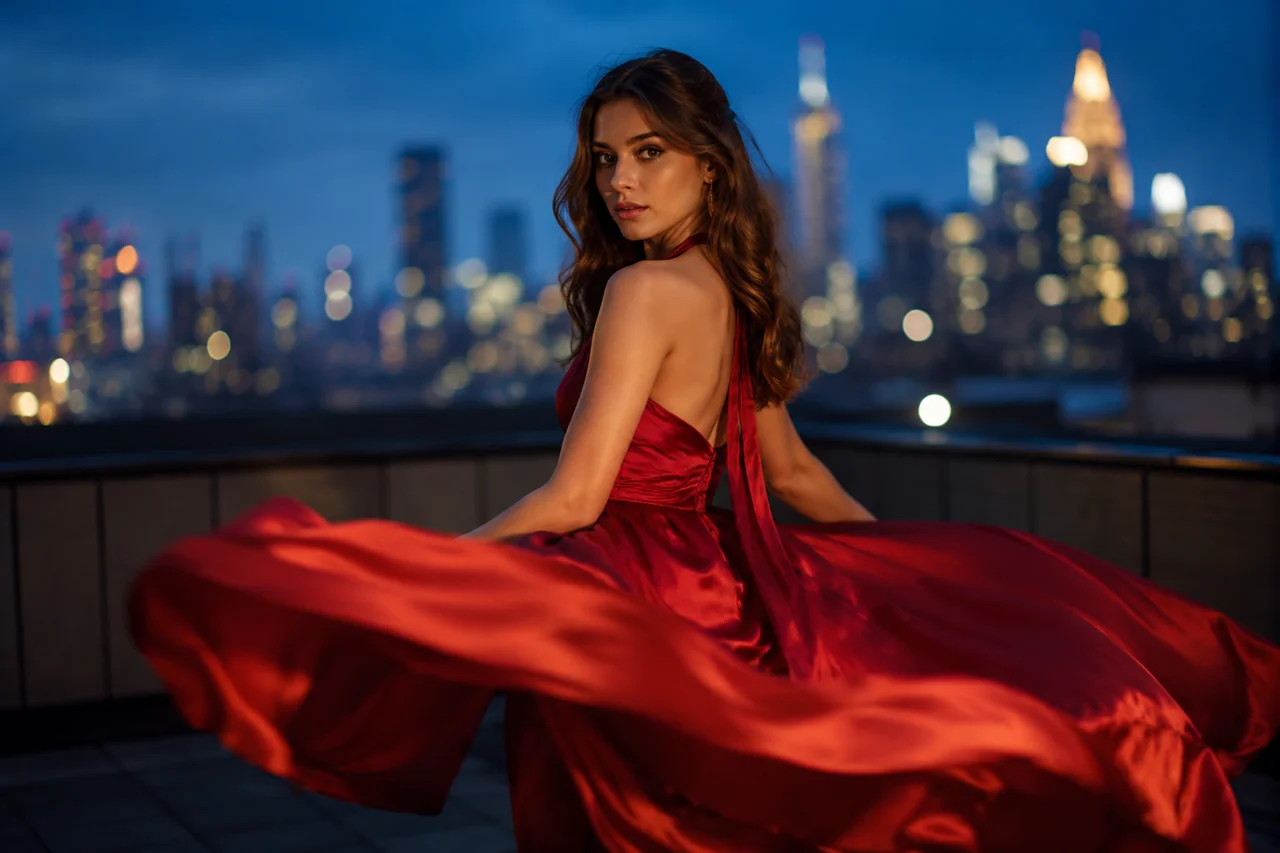
Kling 3.0 Turbo Image-to-Video-Beispiel, das ein Dachterrassen-Porträt zum Leben erweckt

Prompt: Lade ein einzelnes Standporträt hoch, und Kling 3.0 Turbo erweckt es zum Leben — wallendes Kleid, wehendes Haar und natürliche Bewegung auf einem Neon-Stadtdach — ohne das ursprüngliche Gesicht zu verlieren.

Kling 3.0 Turbo Multi-Shot-Beispiel mit einer konsistenten Figur über mehrere Blickwinkel

Prompt: Eine kurze Multi-Shot-Szene zeigt dieselbe Figur aus drei Blickwinkeln. Turbo hält Figur und Beleuchtung konsistent, sodass sich der Schnitt wie eine einzige Geschichte anfühlt.

Kling 3.0 Turbo Werbebeispiel eines Kaffee-Eingusses in Zeitlupe in 1080p

Prompt: Ein Kaffee-Einguss in Zeitlupe mit aufsteigendem Dampf. Kling 3.0 Turbo rendert Flüssigkeit, Dampf und Reflexionen mit filmreifen, werbetauglichen Details in 1080p.

Warum Kling 3.0 Turbo wählen

Turbo ist für eine Sache gebaut: schnell und günstig ein nutzbares, gut aussehendes Video zu liefern — ohne das Trial-and-Error, das Credits verbrennt.

Schnellere Renderings, gleiche Kling-Engine

Kling 3.0 Turbo ist die Speed-Stufe. Sie liefert einen fertigen Clip weit schneller als der höchste Qualitätsmodus, sodass du Ideen in Minuten durchspielen kannst, statt auf jedes Rendering zu warten.

Natives Audio integriert

Turbo generiert den Ton zusammen mit dem Video — Umgebungsaudio, Effekte und gesprochene Dialoge — sodass du keinen separaten Voiceover-Durchlauf brauchst, um einen ersten Schnitt zu beurteilen.

Präziser Lip Sync

Wenn eine Figur spricht, passt Kling 3.0 Turbo die Mundbewegung an den Ton an. Genau das macht Talking-Head-Ads und UGC-Avatare wirklich nutzbar.

Stabile Bewegung, weniger Verzerrung

Turbo hält Körperform und Gesichter auch bei schneller Bewegung ruhig und reduziert das Morphing und die abrupten Sprünge, die einen Take ruinieren und ein erneutes Rendering erzwingen.

Geringere Credit-Kosten pro Clip

Da Kling 3.0 Turbo die effiziente Stufe ist, kostet jede Generierung weniger Credits als das Premium-Modell — Experimentieren ist also kein Glücksspiel mehr.

Bereit für 1080p und Multi-Shot

Generiere gestochen scharfe 1080p-Clips und Multi-Shot-Sequenzen mit konsistenten Figuren, bereit für Social Media, Ads und Kurzformat-Storytelling.

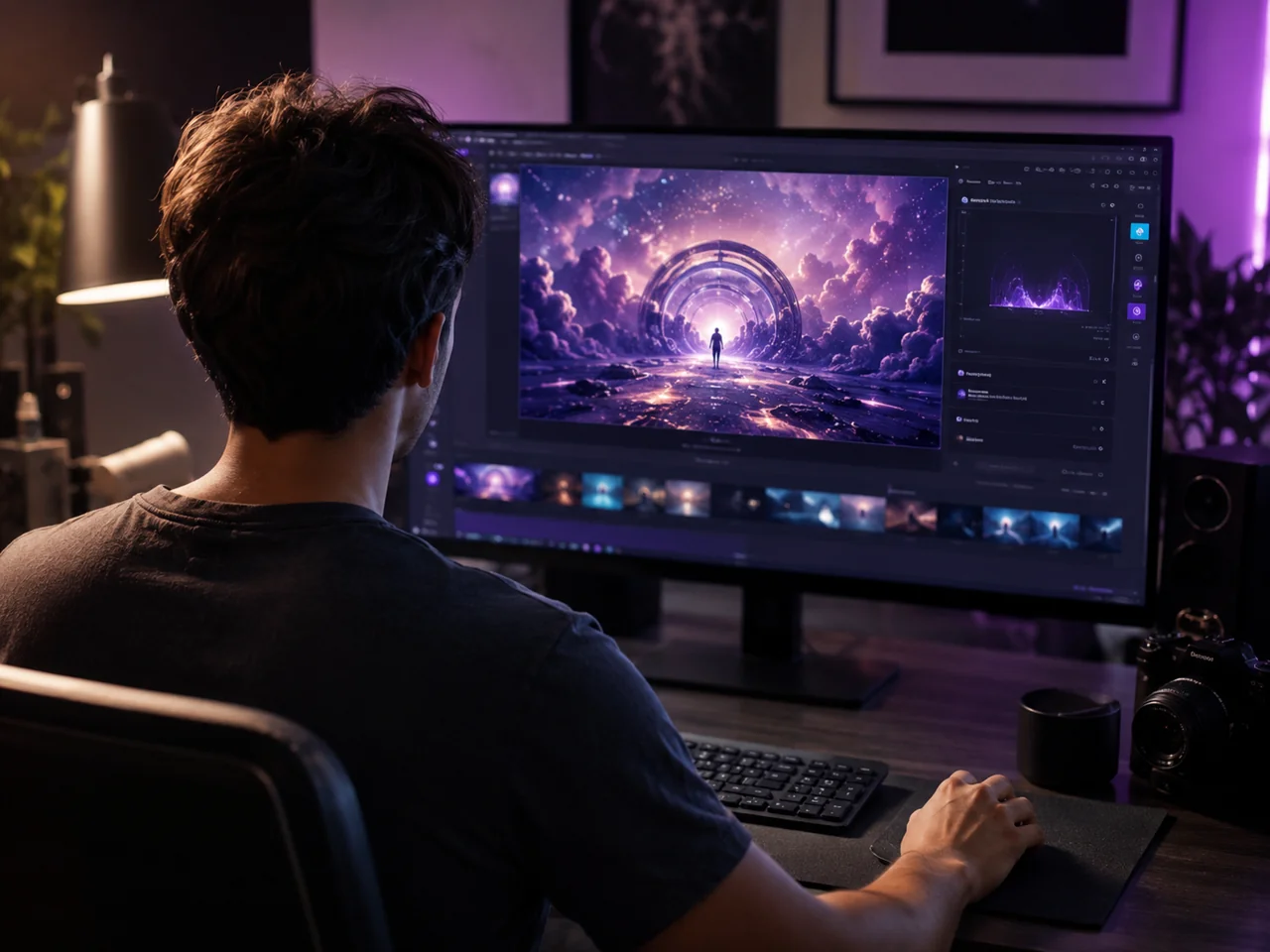
Kling 3.0 Turbo KI-Videogenerator mit einem Creator und schwebenden generierten Video-Frames

So nutzt du Kling 3.0 Turbo

Drei Schritte von der Idee zum fertigen Clip. Keine Installation und kein Timeline-Editor — einfach beschreiben, einstellen und generieren.

1

Schritt 1: Prompt schreiben oder Bild hochladen

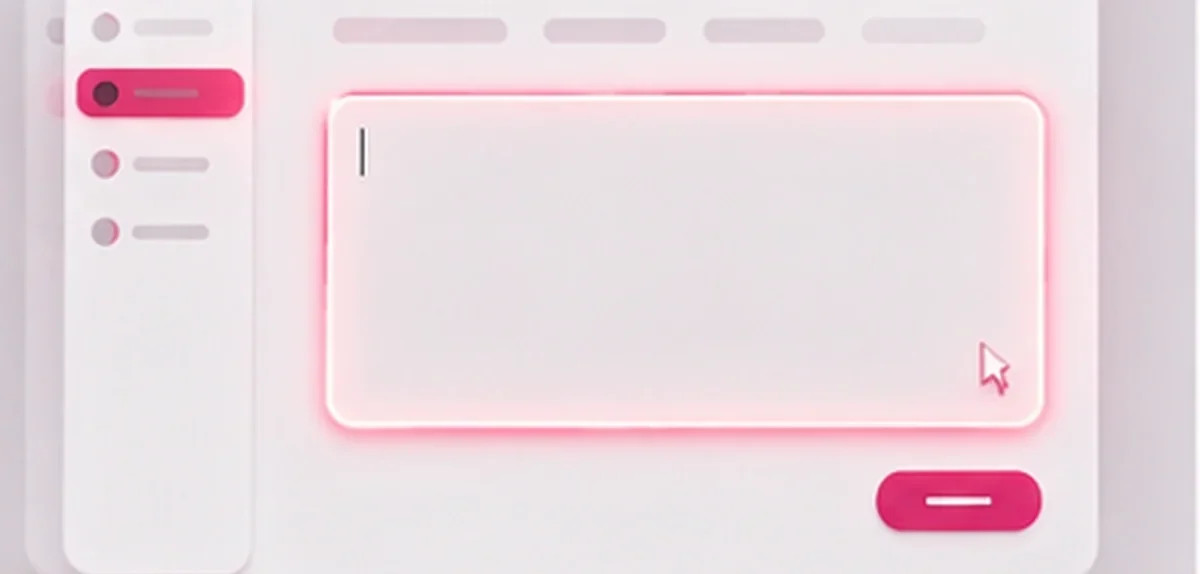
Beginne mit einem klaren Text-Prompt für Text-to-Video oder lade ein Bild für Image-to-Video hoch. Beschreibe das Motiv, die Handlung und die Stimmung in einfacher Sprache. Soll eine Figur sprechen, schreibe den gewünschten Satz — Kling 3.0 Turbo vertont ihn und synchronisiert die Lippen. Ein präziser Prompt mit einer Hauptaktion liefert das sauberste erste Ergebnis.

Kling 3.0 Turbo Schritt 1, einen Prompt im Eingabefeld des Videogenerators schreiben
2

Schritt 2: Turbo-Modus, Länge und Seitenverhältnis wählen

Wähle das Kling 3.0 Turbo Modell und lege dann Clip-Länge und Seitenverhältnis fest — Querformat für YouTube und Ads, Hochformat für TikTok, Reels und Shorts. Turbo ist die schnelle, günstigere Option und damit die richtige Wahl, wenn du mehrere Varianten testen willst, bevor du Credits für ein Premium-Rendering einsetzt.

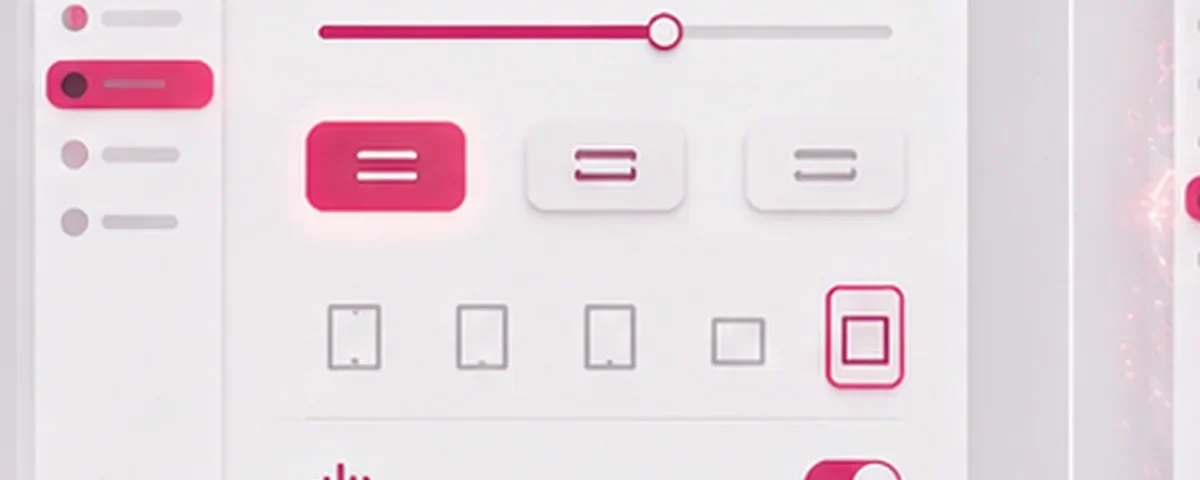
Kling 3.0 Turbo Schritt 2, Turbo-Modus, Clip-Länge und Seitenverhältnis auswählen
3

Schritt 3: Generieren, Vorschau und Download

Klicke auf Generieren, und Kling 3.0 Turbo liefert deinen Clip mit nativem Audio in einem Bruchteil der üblichen Wartezeit. Sieh ihn dir in der Vorschau an, ändere immer nur eine Sache — den Prompt, die Länge oder das Referenzbild — und generiere neu, bis er sitzt. Lade das fertige 1080p-Video herunter, und es ist bereit zum Posten.

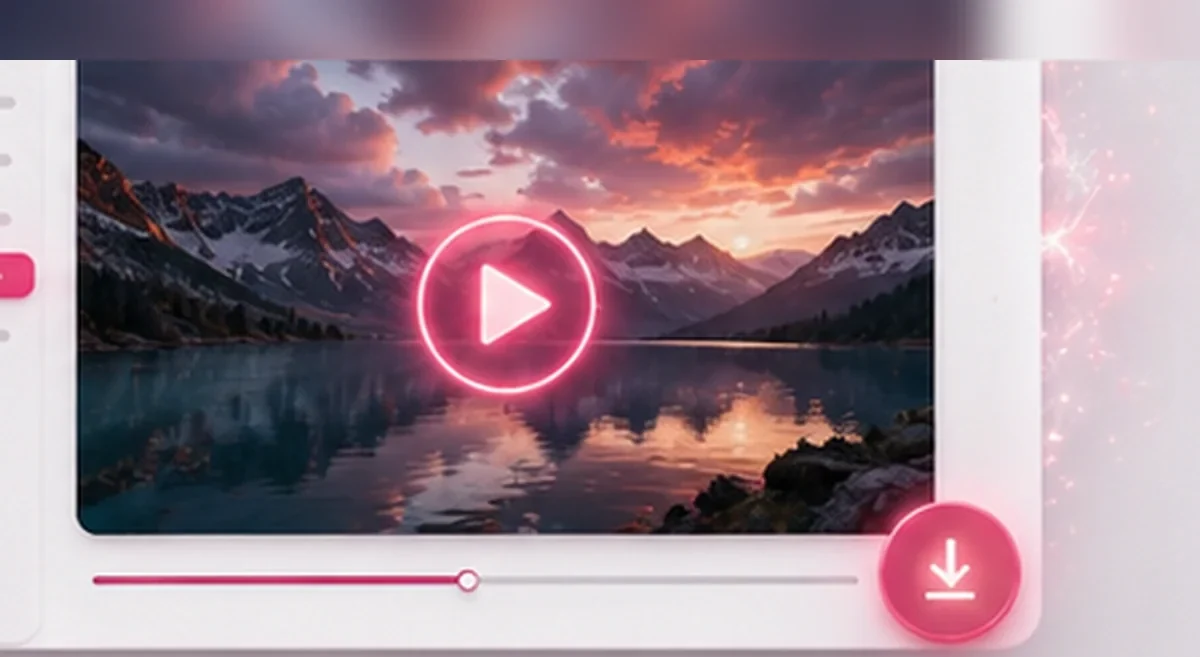
Kling 3.0 Turbo Schritt 3, das fertige Video generieren, in der Vorschau ansehen und herunterladen

Kling 3.0 Turbo vs. andere KI-Videomodelle

Wo Turbo gegenüber der Premium-Stufe von Kling und konkurrierenden Modellen steht. Nutze es, um das richtige Tool für Geschwindigkeit, Kosten und Qualität zu wählen — nicht als Marketing-Versprechen.

Kling 3.0 Turbo im Vergleich mit anderen KI-Videomodellen bei Geschwindigkeit, Kosten und Qualität
MerkmalKling 3.0 TurboKling 3.0 QualityTypische Konkurrenten
Render-GeschwindigkeitAm schnellstenLangsamerVariiert
Credit-Kosten pro ClipNiedrigerAm höchstenVariiert
Natives Audio + Lip SyncJaJaOft nicht
BewegungsstabilitätStarkAm bestenInkonsistent
Am besten geeignet fürSchnelle Entwürfe & VolumenHero-ShotsEinzelne Anwendungsfälle

Kling 3.0 Turbo: Ein Praxis-Leitfaden

Was ich beim Produzieren echter Clips mit Kling 3.0 Turbo gelernt habe — wann es überzeugt, wann ein Stufenwechsel sinnvoll ist und wie du aufhörst, Credits zu verschwenden.

Was "Turbo" wirklich bedeutet

Das Erste, was man über Kling 3.0 Turbo verstehen muss: Es ist eine Stufe, keine andere Modellfamilie. Es läuft auf derselben Kling 3.0 Generierungs-Engine, abgestimmt auf Geschwindigkeit und niedrigere Kosten. Du gibst ein wenig der absoluten Feindetails auf, die du von der Premium-Qualitätsstufe bekämst, und erhältst im Gegenzug einen Clip, der weit schneller zurückkommt und weniger Credits kostet.

Im Arbeitsalltag lohnt sich dieser Tausch meist. Die meisten meiner Generierungen sind Entwürfe: Ich teste einen Prompt, eine Kameraidee oder eine Dialogzeile. Den höchsten Preis zu zahlen und am längsten auf einen Take zu warten, den ich ohnehin verwerfe, ergibt keinen Sinn. Mit Kling 3.0 Turbo kann ich diese Experimente günstig durchführen und mir die Premium-Stufe für den einen Hero-Shot aufsparen, der tatsächlich ausgeliefert wird.

Meine Regel ist also simpel. Wenn ich erkunde, iteriere oder hohe Mengen für Social Media produziere, bleibe ich bei Turbo. Wenn ein einzelner Shot für einen zahlenden Kunden makellos sein muss, fixiere ich den Prompt zuerst in Turbo und führe genau diesen Prompt dann auf der Qualitätsstufe erneut aus. Dieser Workflow hält sowohl mein Tempo als auch mein Budget unter Kontrolle.

  • Nutze Kling 3.0 Turbo für Entwürfe, Varianten und Social-Content in hoher Stückzahl.
  • Wechsle nur für einen finalen Hero-Shot, der perfekt sein muss, auf die Qualitätsstufe.
  • Fixiere deinen Prompt in Turbo, bevor du Premium-Credits dafür ausgibst.
  • Behandle Turbo als Standard und die Qualitätsstufe als Ausnahme.
Sauberen Lip Sync jedes Mal hinbekommen

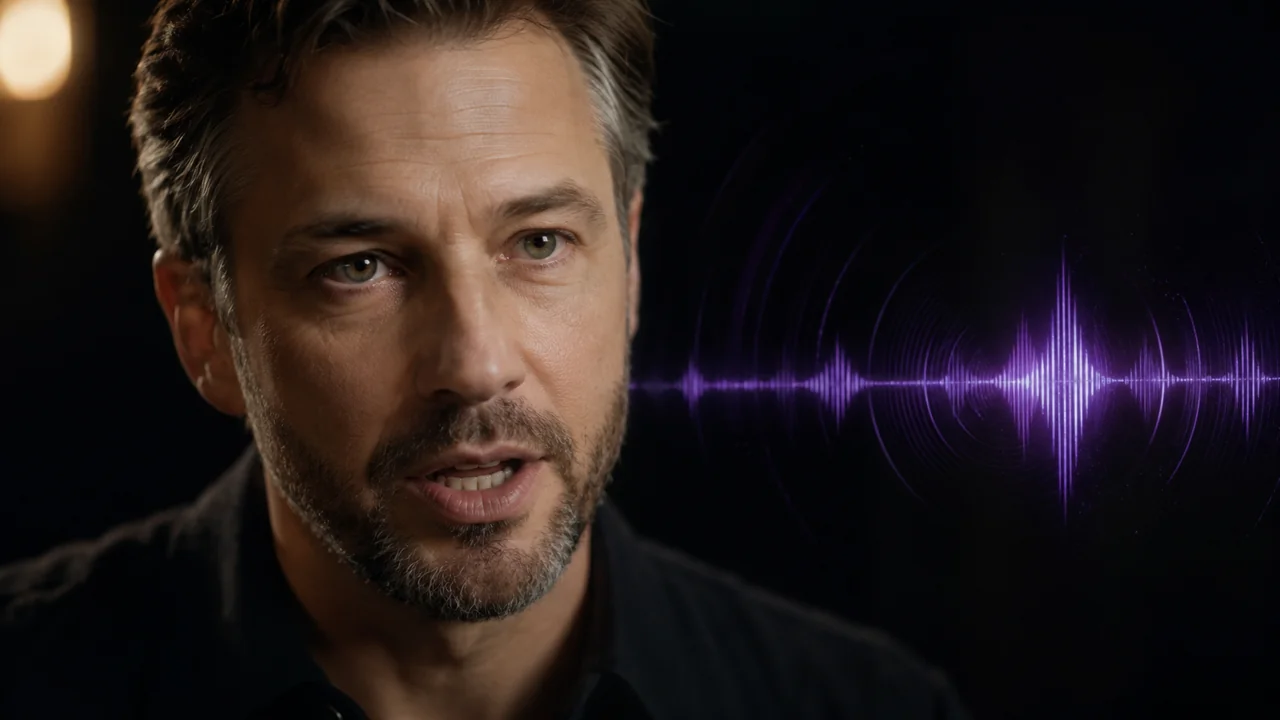
Lip Sync ist das Feature, das die Leute zuerst testen, denn genau daran scheitern die meisten KI-Videos noch immer. Kling 3.0 Turbo meistert das gut, aber das Ergebnis wird deutlich sauberer, wenn du die Einstellung darauf auslegst. Der größte Faktor ist die Bildgestaltung: Eine Halbnah- oder Nahaufnahme, in der das Gesicht klar sichtbar ist, synchronisiert weit besser als eine Totale, in der der Mund nur wenige Pixel groß ist.

Der zweite Faktor ist die Zeile selbst. Kurze, natürliche Sätze synchronisieren genauer als lange, gehetzte Absätze. Wenn du ein längeres Skript brauchst, teile es in separate Generierungen auf und füge sie zusammen, statt einen Clip zu zwingen, dreißig Sekunden Dialog zu tragen.

Und schließlich: Halte die Kopfbewegung im Rahmen. Eine Figur, die beim Sprechen wild gestikuliert, stellt das Modell vor zwei schwere Probleme gleichzeitig. Eine ruhige, geerdete Performance in Kling 3.0 Turbo erzeugt Talking-Head-Aufnahmen, die wirklich als echt durchgehen.

  • Bilde Sprecher in Halbnah- oder Nahaufnahmen ab, damit der Mund klar sichtbar ist.
  • Schreibe kurze, natürliche Zeilen statt langer, gehetzter Absätze.
  • Teile lange Skripte in mehrere Turbo-Generierungen auf und füge sie zusammen.
  • Halte Kopf- und Körperbewegung während gesprochener Zeilen ruhig.

Turbo-Credit-Rechnung: Verschwende keine Renderings

Der ganze Sinn von Kling 3.0 Turbo ist Effizienz, deshalb lohnt es sich, bewusst mit Credits umzugehen. Der Fehler, den ich am häufigsten sehe, ist, drei Dinge auf einmal zu ändern — Prompt, Länge und Referenzbild — und dann keine Ahnung zu haben, welche Änderung den Shot verbessert oder kaputt gemacht hat. Du verbrennst ein Rendering und lernst nichts.

Ändere stattdessen immer nur eine Variable. Hol dir eine grobe Version, die dir gefällt, passe dann nur den Prompt an, generiere neu und vergleiche. Weil Turbo schnell und günstig ist, ist diese disziplinierte Schleife hier tatsächlich praktikabel — anders als bei einer langsamen Premium-Stufe.

Sobald eine Einstellungskombination funktioniert, speichere sie als Vorlage für diesen Shot-Typ. Über ein paar Projekte baust du dir eine kleine Bibliothek aus Kling 3.0 Turbo Rezepten auf — Talking Head, Produkt-Reveal, Action-Beat — und deine Trefferquote steigt, während deine Credit-Ausgaben sinken.

  • Ändere pro Neugenerierung nur eine Variable, damit du weißt, was gewirkt hat.
  • Hol dir zuerst einen groben Durchlauf, verfeinere dann den Prompt in kleinen Schritten.
  • Speichere erfolgreiche Turbo-Einstellungen als wiederverwendbare Vorlagen pro Shot-Typ.
  • Miss Credits pro nutzbarem Clip, nicht pro Rendering, um die realen Kosten zu erfassen.

Profi-Tipps für bessere Kling 3.0 Turbo Videos

Kleine taktische Anpassungen heben die Qualität schneller als alles von Grund auf neu zu schreiben.

1

Setze auf eine klare Hauptaktion

Kling 3.0 Turbo ist am stärksten, wenn ein Prompt eine einzige dominante Aktion hat. Beschreibe klar, dass eine Sache passiert, statt drei Ereignisse in einen Clip zu stopfen.

2

Passe das Seitenverhältnis an die Plattform an

Rendere Hochformat für TikTok, Reels und Shorts und Querformat für YouTube und Ads. Das richtige Verhältnis von Anfang an zu wählen, vermeidet einen unschönen Zuschnitt im Nachhinein.

3

Nutze natives Audio als Entwurfsspur

Lass Turbo den Ton generieren, damit du das Timing sofort beurteilen kannst. Für den finalen Schnitt kannst du es jederzeit durch ein professionelles Voiceover ersetzen.

4

Halte Referenzen sauber

Beginne bei Image-to-Video mit einem scharfen, gut ausgeleuchteten Foto. Unscharfe oder überladene Vorlagen übertragen ihre Probleme direkt in die generierte Bewegung.

5

Baue eine Rezeptbibliothek auf

Speichere Prompt und Einstellungen jedes Kling 3.0 Turbo Clips, der funktioniert. Bewährte Rezepte wiederzuverwenden ist der schnellste Weg, deine durchschnittliche Ausgabe zu verbessern.

Kling 3.0 Turbo Illustration des Features für natives Audio und Lip Sync

Was Creator über Kling 3.0 Turbo sagen

Was Creator auf X über Kling 3.0 Turbo sagen.

Just tested Kling V3 Turbo and the speed difference is immediately noticeable — from a single prompt to a polished video in minutes. Smoother motion, better prompt accuracy, faster iterations, and lower cost per experiment.

Laptop Lifestyle Blogger

@MonetizationDon on X

Kling V3 Turbo: faster generation, smooth cinematic motion, and strong prompt following — built for cost-efficient iteration. From idea to video, faster.

WaveSpeedAI

@wavespeed_ai · AI platform

Using Kling 3.0 for brand presentation — animated branding mockups for clients.

Arek Dvornechuck

@ebaqdesign · Brand designer

Kling 3.0 Turbo FAQ

Schnelle Antworten für Creator, die Kling 3.0 Turbo evaluieren.


Leg los mit Kling 3.0 Turbo

Schreibe einen Prompt oder lade ein Bild hoch und generiere in Minuten einen fertigen Clip mit nativem Audio.